Resourceplanner informatie
Opbouw resourceplanner
De resourceplanner is opgedeeld in 3 delen.
|
|
|
|
| Uitvoeringen | Overzicht | Details |
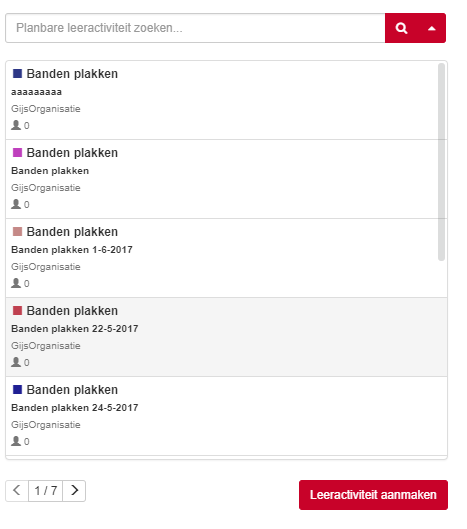
Uitvoeringen
In het meest linkerdeel zijn de uitvoeringen zichtbaar van leeracitiviteiten waarvan de eigenschap “Is planbaar” aan staat.
Wanneer je bijeenkomsten wilt gaan plannen voor een specifieke uitvoering, kun je in deze lijst de uitvoering selecteren. Het detailscherm recht zal dat vervolgens de uitvoering gegevens tonen.
Overzicht
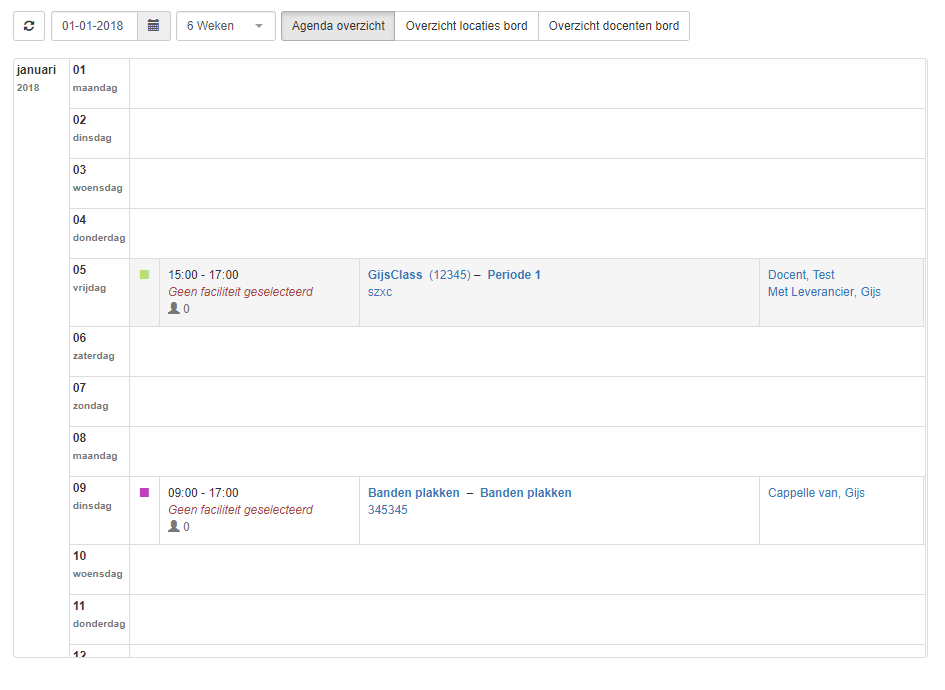
In het overzicht kun je d.m.v de toolbar diverse schermen en filters selecteren.
Filters:
|
|
Met deze knop kun je de data opnieuw herladen in de resourceplanner, zodat wijzigingen die tegelijk door een ander zijn uitgevoerd zichtbaar worden. |
|
|
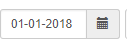
Met de datum filter kun je aangeven vanaf welke datum het overzicht de planning moet tonen. |
|
|
Met de week filter kun je aangeven hoeveel weken het overzicht moet tonen. |

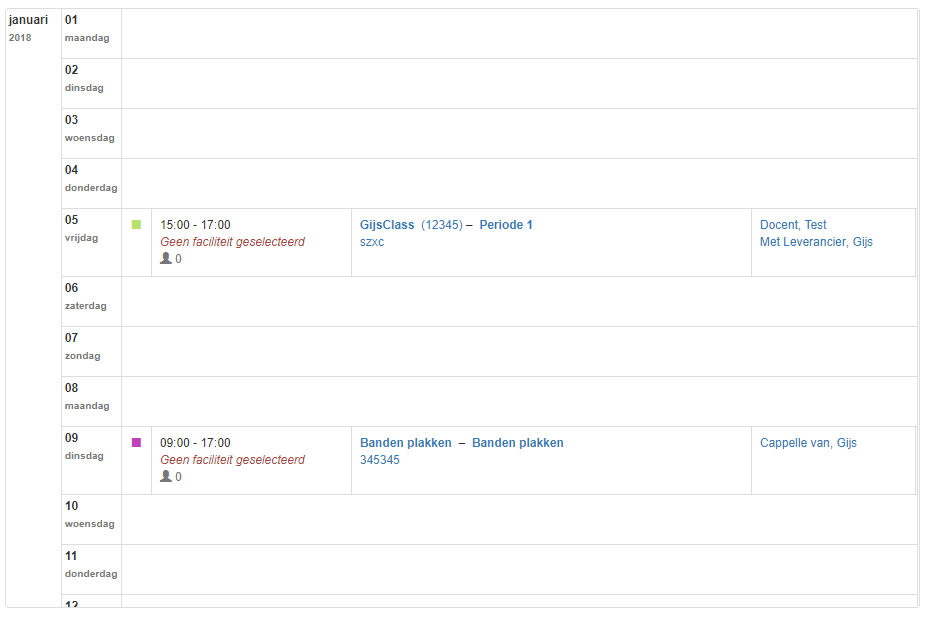
Agenda overzicht
Het Agenda overzicht is een verticale weergaven van de planning. Het toont de datum, locatie en docent informatie van een bijeenkomst.
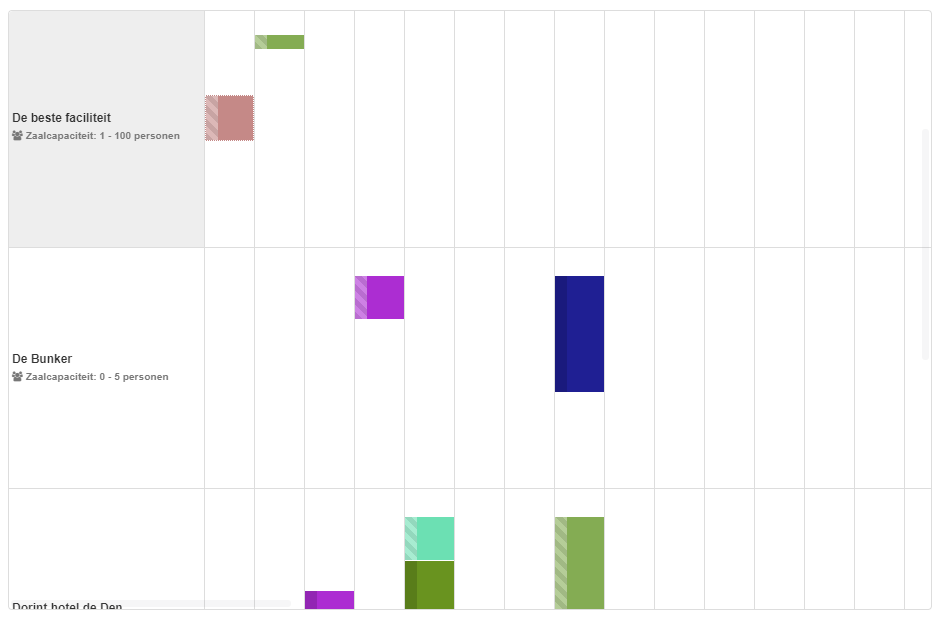
Overzicht locaties
Het overzicht locaties toont de bezetting voor de locaties.
- Het overzicht laat alleen locaties zien die het vinkje “Is planbaar” aan hebben.
Overzicht docenten
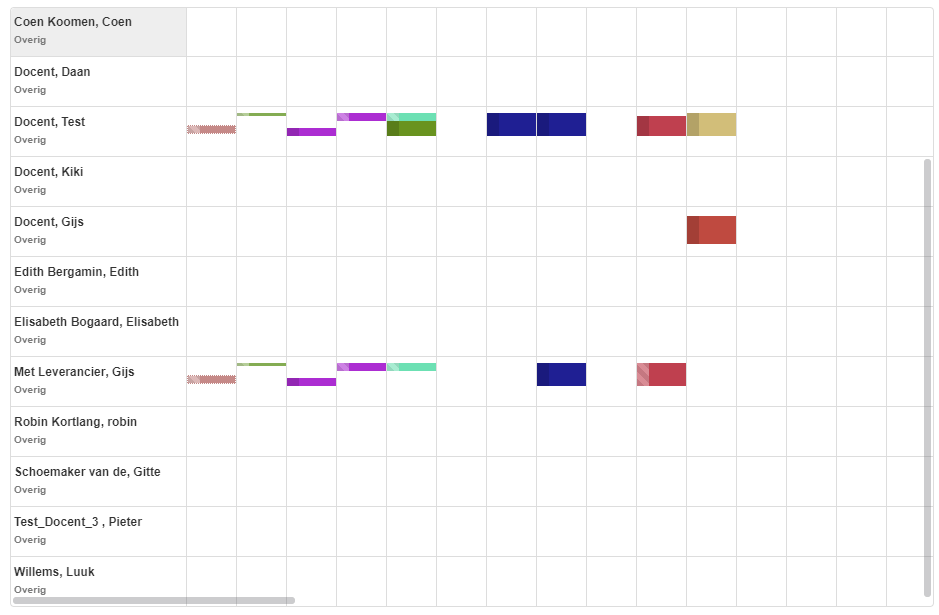
Het overzicht docenten toont de bezetting voor docenten.
- Je ziet hier op alfabetische volgorde de docenten
- Onder de naam staat het “Type” docent.
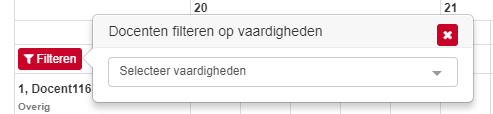
- De docenten lijst kan gefilterd worden op vaardigheden
-
- Het overzicht laat alleen docenten zien die het vinkje “Is planbaar” aan hebben.
Overzicht bijeenkomst
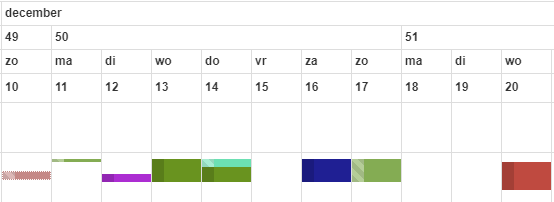
- Een bijeenkomst wordt weergeven d.m.v het gekleurde blokje.
- De kleur van het blokje komt overeen met de kleur die aangegeven is bij de lijst van uitvoeringen
-
- De hoogte van het blokje geeft de relatieve duur aan. (uurtje t.o.v hele dag)
- Wanneer het verticale balkje links gestreept is betekend dit dat de betreffende bijeenkomst nog niet definitief is.
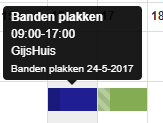
- Wanneer je met je muis over het blokje zweeft (hover) zal er extra informatie getoont worden.
- Wanneer je klikt op de Locatie- of docentnaam, of een van de datum cellen zal deze rechts de bijeenkomst informatie tonen.
-
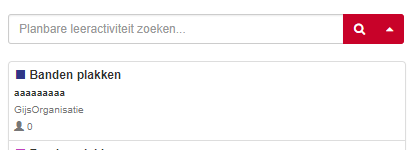
| TIP! Alleen leeractiviteiten, docenten en locaties met de eigenschap “Is planbaar” zijn zichtbaar in de resourceplanner. |
Details
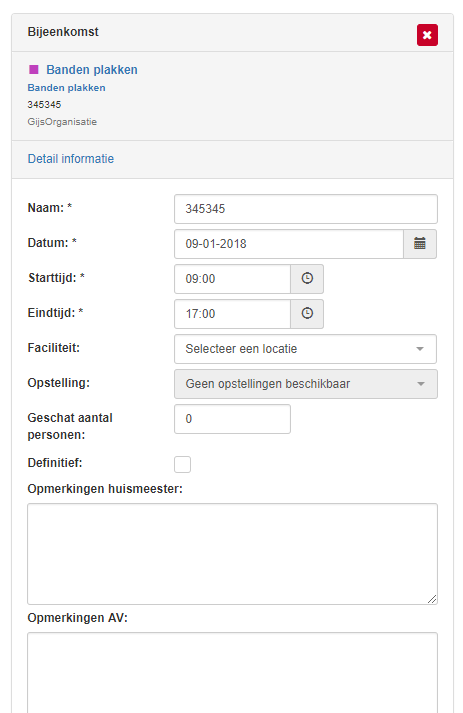
Wanneer een bijeenkomst is aangeklikt zal rechts de detail informatie zichtbaar worden. Bijeenkomst informatie bestaat uit:
|
Naam |
Naam van de bijeenkomst |
|
Datum |
Datum van de bijeenkomst |
|
Starttijd |
Starttijd van de bijeenkomst |
| Eindtijd | Eindtijd van de bijeenkomst |
| Faciliteit | Hier kun je alle locaties selecteren die het vinkje “Is planbaar” hebben. Deze lijst houd geen rekening met beschikbaarheid, hiervoor dien je de locatie overzicht te gebruiken. |
| Opstelling | Alleen beschikbaar wanneer de opstellingen heb toegevoegd bij de locatie. |
| Geschat aantal personen | Administratief veld |
| Definitief | Pas wanneer het vinkje definitief aan staat zullen er bij wijzigingen in Locatie, Datum en/of tijd een notificatie verstuurd worden aan alle deelnemers van de betreffende uitvoering. Let op! Deze status is alleen beschikbaar in de resourceplanner, en is alleen indicatief voor de planners. Verder in Class is er géén functionaliteit verbonden aan deze status. Niet definitieve bijeenkomsten zijn dus gewoon zichtbaar in het leerportaal! |
| Opmerkingen huismeester | Administratief veld |
| Opmerkingen AV | Administratief veld |
| Docenten | Hier kun je alle docenten selecteren die het vinkje “Is planbaar” hebben. Deze lijst houd geen rekening met beschikbaarheid, hiervoor dien je het docenten overzicht te gebruiken. |