Bulk inschrijving
Met de functionaliteit voor bulkinschrijving kan je grote groepen gebruikers tegelijk inschrijven op een uitvoering. Hieronder worden de stappen beschreven om een grote groep in 1 keer in te schrijven.
Stap 1. De uitvoering zoeken voor de bulkinschrijving
Ga naar het detailscherm van een uitvoering via het menu Contentbeheer -> Uitvoeringen. Zoek en een uitvoering en open de detailpagina van de uitvoering.
Stap 2. Bulkinschrijving voorbereiden
Ga naar het tabblad Inschrijvingen. Klik op ‘Bulk inschrijving’ rechts onderaan:
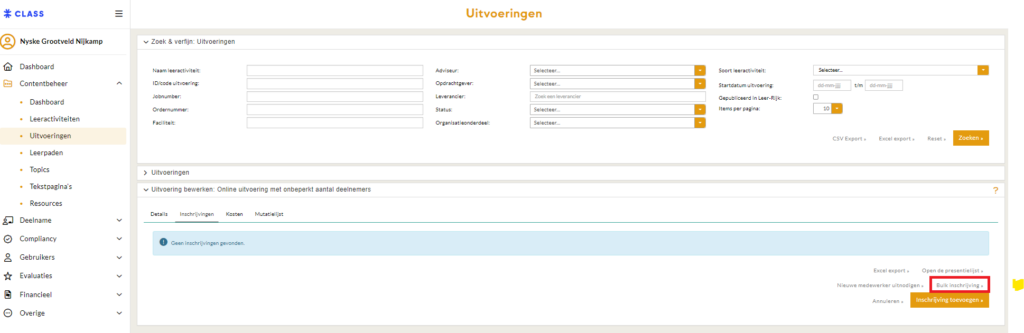
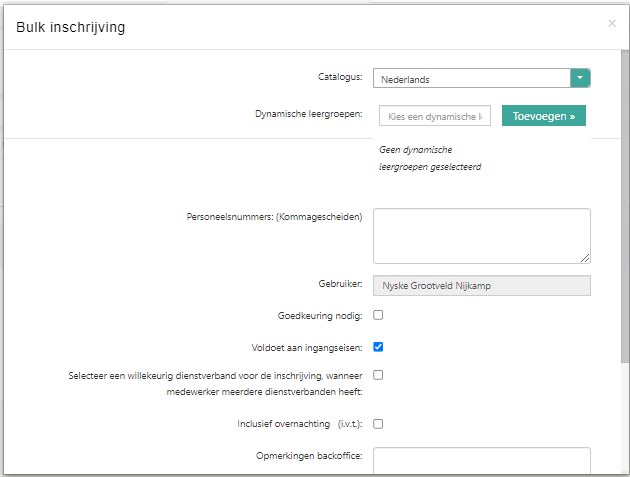
Het bulkinschrijving scherm verschijnt. Doorloop hier de volgende stappen:
- ‘Catalogus’: Selecteer de catalogus waarvoor je de bulkinschrijving wilt doen. Gebruikers met een dienstververband bij een organisatie behorend bij deze catalogus kunnen ingeschreven worden.
- ‘Dynamische leergroepen ‘: Selecteer indien gewenst een of meerdere leergroepen. Alle medewerkers die tot deze leergroep behoren worden ingeschreven.
- ‘Personeelsnummers (kommagescheiden)’: Selecteer indien gewenst, gescheiden door komma’s. Alle gebruikers in deze lijst worden ingeschreven.
NB: wanneer je losse medewerkers toevoegt, wordt het aantal rechts onderaan het scherm niet geupdatet. Een update van dit aantal vindt alleen plaats als je een gebruikersgroep selecteert. Dit is een bewuste keuze waarmee we de performance van dit scherm acceptabel houden. - ‘Goedkeuring nodig’: Vink dit aan als de inschrijvingen de status ‘Goed te keuren door 1e autorisator’ moeten krijgen. In dit geval moet de leidinggevende eerst de inschrijving goedkeuren voordat deze definitief wordt. Als je dit niet aanvinkt, krijgen alle inschrijvingen direct de status ‘Goedgekeurd’. De goedkeuring door de leidinggevende wordt in dit geval overgeslagen.
- ‘Voldoet aan ingangseisen’: Vink dit aan als je wilt forceren dat alle medewerkers die je inschrijft voldoen aan de ingangseisen (ook al heeft een medewerker een vereiste vooropleiding niet afgerond).
- ‘Selecteer een willekeurig dienstverband voor de inschrijving, wanneer medewerker meerdere dienstverbanden heeft:’ Als je dit aanvinkt, wordt voor elke medewerker die meerdere dienstverbanden heeft bij organisatie(s) die bij de bij stap 1 geselecteerde catalogus horen, een willekeurig dienstverband gekozen voor de inschrijving. Als je dit niet aanvinkt, dan worden medewerkers die dit betreft niet ingeschreven en zal dit op het bulkinschrijving log worden gemeld (uitleg van het bulkinschrijving log volgt hieronder).
- ‘Inclusief overnachting’: Vink dit aan als voor alle in te schrijven medewerkers geldt dat bij de inschrijving een overnachting inbegrepen is.
- ‘Opmerkingen backoffice’: Noteer hier indien gewenst een extra opmerking die bij elke inschrijving opgeslagen wordt. Deze opmerking is alleen in de beheeromgeving zichtbaar, niet voor de ingeschreven medewerker.
- ‘Vaste orderdetails instellen’: Vink dit aan als je voor elke te genereren order dezelfde factuurcode en adressering wilt vastleggen.
Stap 3. Bulkinschrijving starten
Kik op Opslaan. Je krijgt nu eerst een waarschuwing voordat het bulkinschrijvingproces gaat starten: “Je wilt <x> medewerkers inschrijven. Weet je zeker dat je wilt doorgaan?”
Zodra je op Ja klikt in deze melding, start het bulkinschrijving proces. Hier zie je niets van en je hoeft er niet op te wachten. Open gerust andere pagina’s in de beheeromgeving. Afhankelijk van het aantal in te schrijven medewerkers kan dit proces minuten tot uren duren. Bij duizenden medewerkers is een hele dag/nacht gebruikelijk.
Bulkinschrijving opdrachten worden een voor een uitgevoerd. Wanneer jouw collega net iets eerder een bulkinschrijving start dan jij, komt die van jou achteraan in de rij en wordt deze pas gestart nadat die van je collega is afgerond. Daardoor kan het proces mogelijk langer duren dan je verwacht.
Wanneer je 1000 medewerkers op een uitvoering inschrijft, worden er 1000 bevestiging e-mails verstuurd naar deelnemers verstuurd en gaan er ook 1000 e-mails naar de leverancier. In sommige gevallen kan dit niet wenselijk zijn en bovendien vertraagt het verzenden van alle e-mails het bulkinschrijvingproces. Wij adviseren daarom om voordat je aan een bulkinschrijving begint, te overwegen om voor de betreffende leeractiviteit de bevestigingsmail aan de deelnemer (notificatie 4) en de bevestigingsmail aan de leverancier (notificatie 6) tijdelijk uit te zetten. Indien gewenst kan je dit doen op de detailpagina van de leeractiviteit – tab Uitnodiging en notificaties.
Stap 4. E-mail ontvangen
Zodra het proces klaar is, ontvang je een e-mail die als onderwerp heeft “Bulkinschrijving is succesvol afgerond, echter zijn een aantal medewerkers overgeslagen”. In deze mail vind je een samenvatting van de afronding van de bulkinschrijving. Aantallen gelukte en mislukte inschrijvingen worden benoemd en ook de redenen voor de misluke inschrijvingen worden benoemd.
Een voorbeeld van de inhoud van deze mail vind je hieronder:
Het in bulk inschrijven van medewerkers op de uitvoering is uitgevoerd. Hieronder vind je een overzicht van medewerkers voor wie geen inschrijving aangemaakt kon worden en de reden daarvan.
Uitvoering waarvoor de bulkinschrijving is gedaan:
ID uitvoering: 3fa31faa-1291-4871-aa21-d2a11ee34d34
Uitvoering: Online uitvoering met onbeperkt aantal deelnemers
Uitvoeringcode: ABC123
Leeractiviteit: Leren testen met Gijs
Catalogus waarvoor de inschrijvingen werden aangemaakt: Nederlands
Aantal inschrijvingen aangemaakt: 688
Aantal overgeslagen: 5
2 medewerkers zijn overgeslagen omdat zij geen actief dienstverband hebben voor de organisatie die is gekoppeld aan de geselecteerde catalogus. Voor deze medewerkers is geen inschrijving aangemaakt.
3 medewerkers zijn overgeslagen omdat deze medewerkers inactief zijn. Voor deze medewerkers is geen inschrijving aangemaakt.
Een overzicht vind je hier in de beheeromgeving
Stap 5. Details van de resultaten bekijken in het bulkinschrijving log
Je kunt op de link ‘hier in de beheeromgeving‘ in de e-mail klikken om bij het bulkinschrijving log te komen.
Een andere manier om bij het bulkinschrijving log te komen is via het menu Deelname -> Dashboard -> Tegel ‘Bulkinschrijving log’.
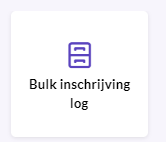
Het recht ‘Uitvoering bekijken’ is nodig om het bulkinschrijving login te zien.
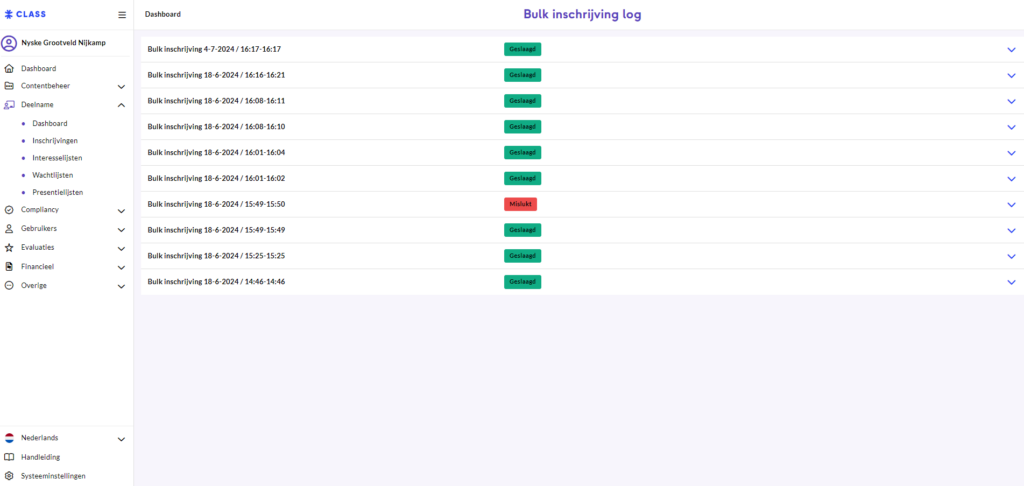
In het bulkinschrijving log vind je de laatste 10 bulkinschrijvingen die de afgelopen periode gedaan zijn of nog bezig zijn. Er zijn drie soorten labels:
- Groen = de bulkinschrijving is afgerond. Eventueel zijn enkele inschrijvingen overgeslagen met een reden. Als je de details open klikt, dan zie je de samenvatting van de bulkinschrijving die je ook in de e-mail hebt ontvangen. Je kunt hier doorklikken naar de details van alle gelukte en mislukte inschrijvingen. Indien gewenst kan je individuele medewerkers waarvoor de bulkinschrijving is mislukt alsnog een voor een inschrijven.
Dat een inschrijving mislukt is, kan verschillende oorzaken hebben. Hieronder worden de mogelijke oorzaken beschreven. - Oranje = het bulkinschrijving proces loopt nog.
- Rood = de hele bulkinschrijving is mislukt. Er is geen enkele inschrijving aangemaakt.
Mogelijke oorzaken voor een mislukte inschrijving
Mogelijke oorzaken voor een mislukte inschrijving in het bulkinschrijving proces zijn:
- De in te schrijven medewerker heeft meerdere dienstverbanden bij organisatie(s) die bij de bij stap 1 geselecteerde catalogus horen. Het systeem kan niet zelf bepalen welk dienstverband gebruikt moet worden voor de inschrijving.
- De in te schrijven medewerker is al ingeschreven op een andere uitvoering voor dezelfde leeractiviteit.
- De in te schrijven medewerker is inactief en kan daarom niet ingeschreven worden op een uitvoering.
- De in te schrijven medewerker bestaat niet (meer) en kan daarom niet ingeschreven worden op een uitvoering.
- De in te schrijven medewerker voldoet niet aan de vereiste vooropleiding voor de leeractiviteit waar je hem voor wilt inschrijven.
- De in te schrijven medewerker heeft geen actief dienstverband en kan daarom niet ingeschreven worden op een uitvoering.
- De in te schrijven medewerker heeft geen actief dienstverband bij een organisatie die bij de geselecteerde catalogus hoort. Om deze reden is het niet mogelijk om de deelnemer in te schrijven.
- De in te schrijven medewerker heeft een inschrijving op een uitvoering die overlapt met de uitvoering waarop in bulk inschreven wordt.