Stap 1: Leeractiviteit toevoegen
Beknopte uitleg hoe een leeractiviteit wordt aangemaakt
Contentbeheer -> Leeractiviteiten -> Nieuwe leeractiviteit toevoegen -> Keuze soort leeractiviteit -> Keuze werkvorm -> Geef je leeractiviteit een naam en voeg leverancier toe -> Volgende -> Tap eigenschappen: kies je thema -> Geef de leeractiviteit code -> Vul eventueel de informatie teksten in -> In het geval van een e-learning zorg dat het vinkje aanstaat -> Opslaan -> Verrijk je leeractiviteit verder naar wens zie de stappen hieronder -> Tap uitvoeringen: uitvoering toevoegen -> Naam -> Groepsgrootte –> Start– en einddatum -> bijeenkomsten –> Toevoegen -> Klaar? -> Tap publicatie en rechten: zet status op zichtbaar -> Puliceer in de juiste catalogi -> Toevoegen –> Opslaan.
Uitleg en details van alle onderdelen
Ga in het hoofdmenu via Contentbeheer naar Leeractiviteiten.
Klik op de knop ‘Nieuwe leeractiviteit toevoegen’ rechts bovenaan. Er wordt nu een pagina geopend:
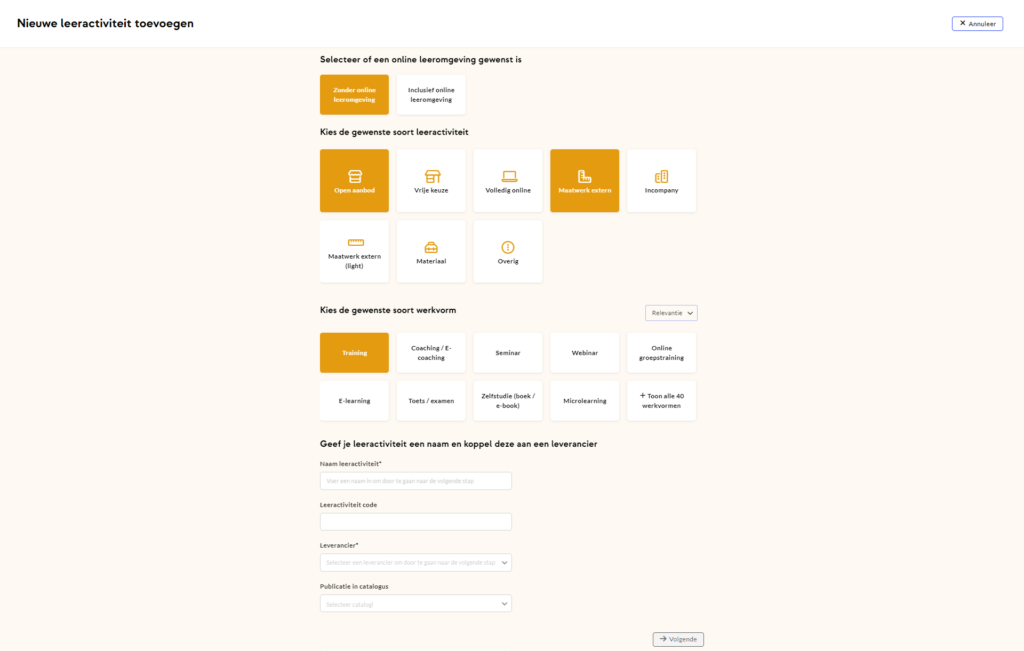
- Selecteer eerst of een online leeromgeving (Moodle) gewenst is. Als je aangeeft dat je ene online leeromgeving wilt, wordt de soort leeractiviteit automatisch ‘Volledig online’ en wordt de werkvorm automatisch ‘E-learning’. In geval van een blended training kan je dit desgewenst aanpassen.
- Selecteer vervolgens de soort leeractiviteit. Open aanbod wordt gebruikt voor trainingen van externe leveranciers (al dan niet uit het open aanbod van CLC) waarop alle medewerkers zichzelf vanuit het portaal kunnen inschrijven. Maatwerk (extern en extern (light) wordt gebruikt voor op maat gemaakt trainingen van een externe leverancier. Incompany wordt gebruikt voor interne groepstrainingen. Wanneer de leeractiviteit alleen uit e-learning bestaat, gebruik je ‘volledig online’. Bij alle soorten leeractiviteiten heb je de mogelijkheid om deze te publiceren in het leerportaal.
- Selecteer daarna een of meer werkvormen.
NB: Wanneer je een leeractiviteit toevoegt die volledig online is, dan wordt automatisch de werkvorm ‘e-learning’ gekoppeld. Indien er gebruik wordt gemaakt van de coachpagina, zorgt de werkvorm ‘coachprofiel’ ervoor dat de leeractiviteit op deze pagina komt te staan. - Vul de naam van de leeractiviteit in. Dit is ook de naam die de deelnemers zullen zien in de portal.
- Selecteer de leverancier van de leeractiviteit door de eerste letters van de naam van de leverancier in te vullen, en deze te selecteren uit de dropdown.
- Klik op Volgende.
De leeractiviteit is aangemaakt met de minimaal benodigde gegevens.