Stap 2: Leeractiviteit verrijken
Na het toevoegen van de leeractiviteit wordt deze geopend op de tab ‘eigenschappen’. Hier kun je de training verder verrijken:
- Leeractiviteit code: Wanneer het vinkje ‘inclusief online leeromgeving’ aanstaat is het verplicht om een code in te vullen. Deze kan gebruik worden ter administratie, en kan zowel uit cijfers als uit letters bestaan.
- Inclusief online leeromgeving: Door dit vinkje te gebruiken, wordt er automatisch een online leeromgeving aan de leeractiviteit gekoppeld. NB: Wanneer je als soort leeractiviteit ‘volledig online’ hebt geselecteerd, zal het vinkje ‘inclusief online leeromgeving’ automatisch worden ingeschakeld.
- Is planbaar: Dit vinkje geeft aan dat de leeractiviteit zichtbaar moet zijn in de resource planner. De resource planner is een optionele Class-module. Wanneer deze module niet wordt gebruikt, hoef je dit vinkje dus niet aan te zetten.
- Opdrachtgever: Hier kun je de organisatie selecteren die opdracht heeft gegeven voor de leeractiviteit.
Ook kan je de leeractiviteit verrijken door filters toe te voegen en informatieve teksten. De filters ‘thema’s’, ‘doelgroepen’, ‘branches’, ‘mogelijke faciliteiten’, ‘startmaanden’ en ‘dagdelen’ kunnen in de portal gebruikt worden om het zoekresultaat te specificeren:
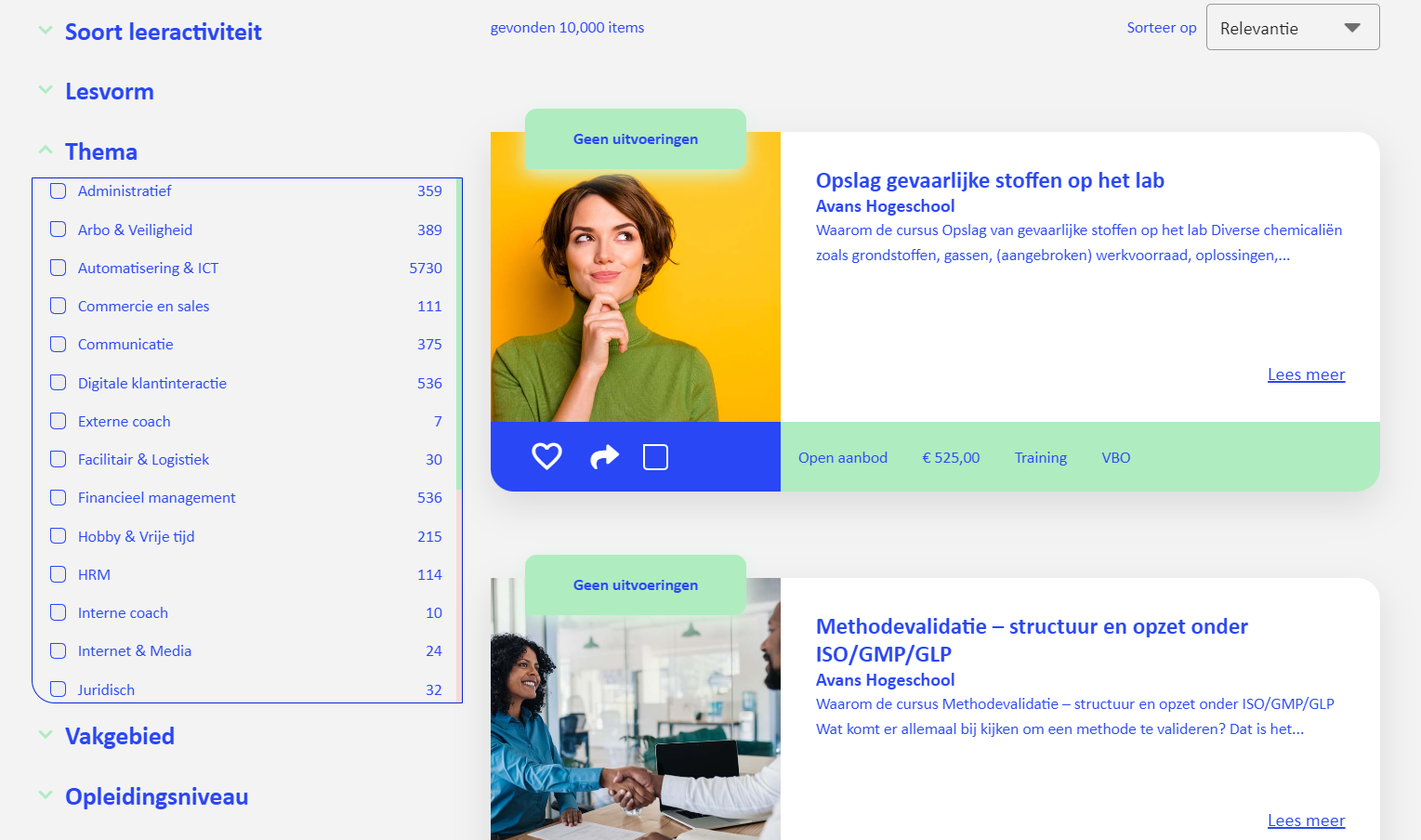
Het toevoegen van de filtermogelijkheden gaat met behulp van een dropdown. Het is niet verplicht om (alle) filters te gebruiken; wanneer je ze niet gebruikt zullen ze niet getoond worden in de portal. De volgende filteropties kunnen gebruikt worden:
- Thema’s
- Doelgroep
- Branches
- Mogelijke faciliteiten: Optioneel kun je hier de faciliteit(en) selecteren waar de leeractiviteit kan plaatsvinden. NB: Bij de uitvoeringen en bijeenkomsten zelf geef je aan waar deze daadwerkelijk gaan plaatsvinden. Wanneer je bij de leeractiviteit mogelijke faciliteiten hebt aangegeven, kunnen de uitvoeringen en bijeenkomsten ook alleen in deze faciliteiten geboekt worden.
- Startmaanden: Net als bij de mogelijke faciliteiten, kun je hier de mogelijke startmaanden van de leeractiviteit invullen. Per uitvoering geef je de exacte startdatum aan.
- Dagdelen: Hier kun je de mogelijke dagdelen van de leeractiviteit opgeven.
- Aantal bijeenkomsten: Hier kun je het standaard aantal bijeenkomsten invullen. Bij de uitvoeringen die je toevoegt geef je nogmaals het aantal bijeenkomsten aan.
- Doorlooptijd: Hier kun je de doorlooptijd van de leeractiviteit in weken aangeven. Ook de doorlooptijd geef je dus ook per bijeenkomst aan (op bais van de start- en einddatum van de uitvoering).
- Lesduur: Hier geef je de standaard lesduur van de/een bijeenkomst aan. De daadwerkelijke lesduur geef je aan per bijeenkomst van de uitvoering.
- Inclusief overnachting: Als de leeractiviteit altijd inclusief een overnachting wordt aangeboden, kun je dat hier aangeven.
- Opleidingsniveau: Het minimale opleidingsniveau voor de leeractiviteit kun je ook als filteroptie toevoegen.
Na het invullen van deze velden, kun je aan de rechterkant van het scherm informatieve teksten toevoegen die in de portal bij de leeractiviteit zichtbaar worden. Het is niet verplicht om bij alle onderwerpen een tekstje toe te voegen; wanneer je geen tekst toevoegt zullen deze onderwerpen ook niet worden getoond in de portal.
Het toevoegen van een informatieve tekst doe je d.m.v. het bewerken-icoontje achter het onderwerp:
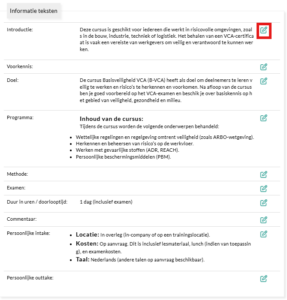
In de pop-up kun je vervolgens de tekst toevoegen. Met behulp van de tekst editor kun je de tekst opmaken.
Wanneer je klaar bent met het verrijken van de leeractiviteit, vergeet dan niet op ‘opslaan’ te klikken rechts onderin het scherm!