Stap 4: Uitvoering toevoegen
Nadat een leeractiviteit is aangemaakt, dient er minimaal één uitvoering worden toegevoegd zodat medewerkers zich daadwerkelijk kunnen inschrijven.
Een uitvoering is een datum of meerdere (aaneengesloten) data waarop medewerkers zich kunnen inschrijven. Een uitvoering kan weer bestaan uit meerdere bijeenkomsten, bijvoorbeeld een ochtend- en een middag.
Klik in de tab ‘uitvoeringen’ rechts onderin op de knop ‘toevoegen’ om een nieuwe uitvoering te koppelen. Er wordt nu een pop-up geopend:
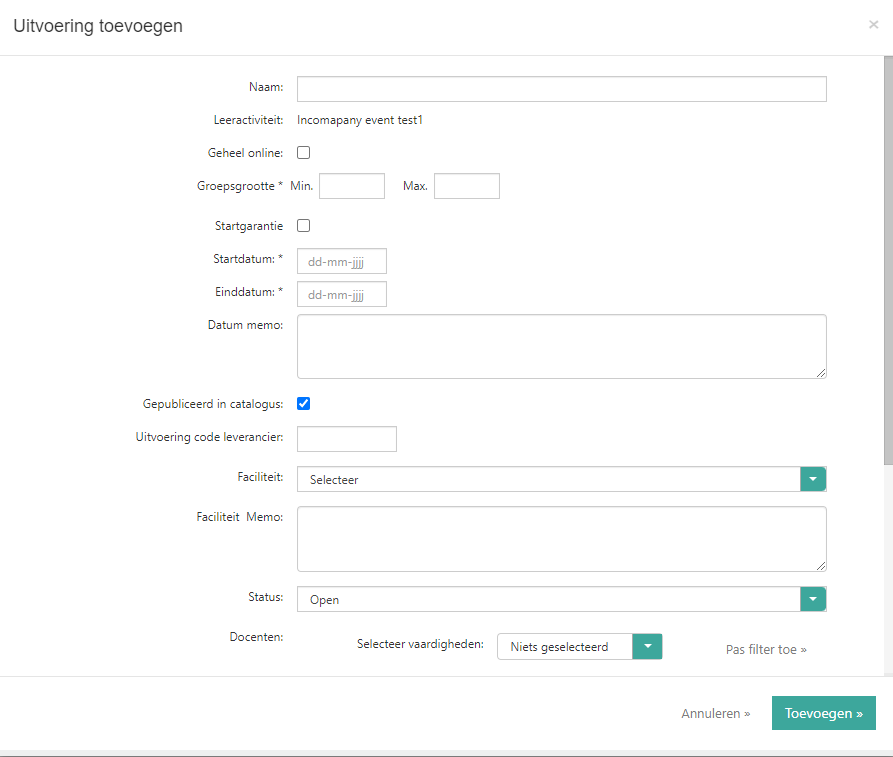
Vul nu de velden in de pop-up in (de velden met een * zijn verplicht):
- Naam: De naam van de uitvoering is niet verplicht om in te vullen; wanneer je hier niks invult zal het systeem zelf de naam generen bestaande uit de naam van de leeractiviteit en de startdatum van de uitvoering.
- Geheel online: Dit vinkje wordt alleen gebruikt indien de leeractiviteit alleen uit een e-learning bestaat. In dit geval is er zowel een online als een klassikaal gedeelte, dus dit vinkje laten we uitstaan.
- Groepsgrootte*: Vul hier een minimum en een maximum aantal deelnemers in voor de leeractiviteit. Wanneer het maximum aantal deelnemers bereikt is, zal het niet meer mogelijk zijn voor medewerkers om zichzelf in te schrijven.
- Startdatum*: Vul de startdatum van de (klassikale) training in.
- Einddatum*: Vul de einddatum van de (klassikale) training in. Wanneer de training bijvoorbeeld bestaat uit twee aaneensluitende dagen, dan vul je hier dus de datum van de laatste trainingsdag in.
- Datum memo: Eventuele extra opmerkingen met betrekking tot de datum kun je hier kwijt. Deze worden ook in de portal getoond.
- Pilot: Een pilotuitvoering is een type uitvoering die tijdens de ontwikkelingsfase van een leeractiviteit kan worden ingevoerd. Aan pilotuitvoeringen zijn geen kosten verbonden. Als een pilot-uitvoering wordt gepubliceerd in de opleidingscatalogus wordt deze in een apart overzicht getoond. Inschrijven voor een pilot via de catalogus in het leerportaal resulteert in plaatsing op de interesselijst voor die pilot-uitvoering. Alleen via het backoffice systeem kan de gebruiker definitief worden geplaatst voor een pilot-uitvoering.
- Gepubliceerd in catalogus: Niet alleen de leeractiviteit als geheel, maar ook de afzonderlijke uitvoeringen kunnen wel of niet gepubliceerd zijn in de portal. Standaard staan nieuwe uitvoeringen gepubliceerd in de catalogus, maar dit vinkje kun je dus uitschakelen.
- Uitvoering code leverancier: Dit is een unieke uitvoeringscode bedoeld voor de leverancier.
- Faciliteit: Voeg hier de faciliteit van de uitvoering toe door deze te selecteren uit de dropdown. NB: Het is mogelijk om later per bijeenkomst een afwijkende faciliteit te kiezen.
- Faciliteit memo: Hier kun je eventuele aanvullende opmerkingen kwijt met betrekking tot de faciliteit.
- Status: Deze staat standaard op ‘open’, wat betekent dat het mogelijk is om in te schrijven op de uitvoering. Desgewenst kun je dit aanpassen naar de status ‘op aanvraag’ of ‘startdatum in overleg’. Een uitvoering op aanvraag betekent dat gebruikers in de portal worden doorgelinkt naar een contactpagina als zij zich willen inschrijven op de uitvoering. Bij een uitvoering met een startdatum in overleg kan de gebruiker zich wel inschrijven, maar kiest dan op het inschrijfformulier een gewenst startdatum. De leverancier van de leeractiviteit ontvangt hier van een e-mail en kan akkoord gaan met de voorgesteld startdatum, of stelt een nieuwe startdatum voor.
- Docenten: Koppel hier de docent(en) aan de uitvoering, door deze in de dropdown te selecteren en op ‘toevoegen’ te klikken. Je kunt meerdere docenten aan een uitvoering koppelen. Ook hier kun je later per bijeenkomst ene afwijkende docent toevoegen.
- Aantal bijeenkomsten: Een (klassikale) uitvoering bestaat uit minimaal één bijeenkomst. Een bijeenkomst is de dag of een dagdeel waarop de leeractiviteit plaatsvindt. Wanneer je bij de eigenschappen van de leeractiviteit al een aantal bijeenkomsten had ingevuld, wordt dit aantal standaard ingevuld bij het toevoegen van een uitvoering. Indien gewenst kun je dit aantal bijeenkomsten aanpassen.
- Bijeenkomsten: Hier kun je per bijeenkomst de datum en start- en eindtijd invullen.
Klik tenslotte nogmaals op ‘voeg toe’. De uitvoering is nu toegevoegd aan de leeractiviteit.