Stap 2: Activiteit toevoegen: bestand
Een korte uitleg over het toevoegen van een bestand aan een leeractiviteit:
-> Zet “Bewerken” aan
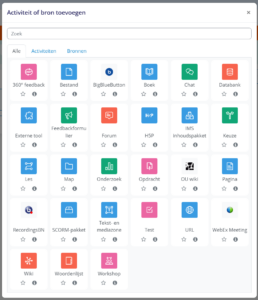
-> Activiteit toevoegen
-> Voeg gewenste activiteit toe in het dropdown menu
-> Klik op voeg toe
-> Voeg naam toe en voeg gewenst bestand toe (bijvoorbeeld PDF)
-> Onder kopje ‘’voltooien activiteit’’ kun je voltooiings instellingen wijzingen van de leeractiviteit.
Verdere informatie kan worden gelezen in de volgende paragrafen.
–
Je bent nu in de Moodle-omgeving, waar je activiteiten kunt toevoegen aan de cursus. In dit geval willen we een cursus inrichten waarbij de deelnemers een PDF-document moeten doorlezen, en daar vervolgens een huiswerkopdracht over moeten maken.
Om de cursus te bewerken, klik je op de knop ‘Bewerken’.
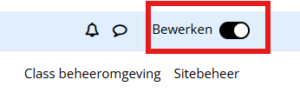
Je kunt nu activiteiten toevoegen. Klik bij het eerste onderwerp op de knop ‘activiteit of bron toevoegen’:

Er wordt nu een pop-up geopend waar je het soort activiteit kun selecteren. Kies hier de optie ‘bestand’:
Algemeen
Vul in het volgende scherm de naam van de activiteit in. Je hebt ook de optie om een beschrijving toe te voegen en deze aan de cursist te tonen:
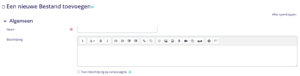
Bij ‘selecteer bestanden’ kun je het PDF-document toevoegen. Je kunt het bestand direct slepen en toevoegen, of je selecteert het bestand in je map door op het icoontje ‘bestand toevoegen’ rechtsboven te klikken:

Voltooide activiteiten
Onder het kopje ‘voltooide activiteiten’ kun je aangeven hoe de cursisten de activiteit kunnen voltooien. Deze instelling staat standaard op ‘gebruikers kunnen de activiteit manueel als voltooid markeren’. Dit houdt in dat cursisten bij de activiteit zelf een vinkje kunnen zetten waarmee ze de activiteit zelf kunnen voltooien:
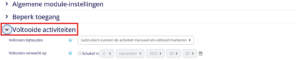
Wanneer dit voldoende is, hoef je dit dus niet aan te passen. Je kunt er echter ook voor kiezen om de activiteit pas als voltooid te markeren, als de cursist ook daadwerkelijk het bestand heeft geopend/bekeken. Hiervoor selecteer je eerst de optie ‘toon activiteit als voltooid als aan de voorwaarden voldaan is’, en zorg ervoor dat de optie ‘bekijken vereist’ is ingeschakeld:
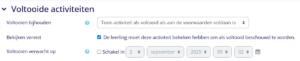
Overigens is het ook mogelijk om helemaal geen voltooiing bij te houden van de activiteiten. Dan kun je de optie ‘voltooide activiteiten niet aanduiden’ gebruiken.
Klik vervolgens op ‘bewaar de wijzigingen en keer terug naar de cursuspagina’.