Stap 3: Activiteit toevoegen: huiswerkopdracht
Een korte uitleg over toevoegen van een huiswerkopdracht bij een leeractiviteit
-> Bron toevoegen
-> Opdracht
-> Naam opdracht toevoegen
-> Eventuele bestanden toevoegen
-> De beschikbaarheid van de opdracht invoeren
-> Aangeven welk inzendingstype de gebruiker moet volgen
-> Voer cijfer en slagingspercentage in
-> Instellingen groepswerk of individueel invoeren
-> Stel voltooiingsdefinitie in
-> Klik op ‘’bewaar de wijzigingen’’ om vervolgens de aanpassingen door te voeren.
Verdere informatie kan worden gelezen in de volgende paragrafen.
–
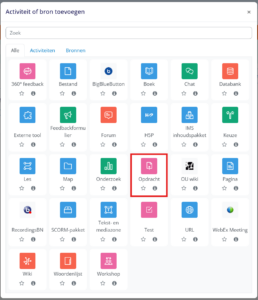
Je kunt nu de huiswerkactiviteit toevoegen. Bij het tweede onderwerp klik je weer op de knop ‘activiteit of bron toevoegen’.
Uit de lijst met activiteiten, selecteer je nu de opdracht en voeg je deze toe:
Algemeen
Net als bij het toevoegen van een bestand, vul je nu de naam in en heb je de mogelijkheid om een beschrijving toe te voegen en deze te tonen. Daarnaast kun je, indien wenselijk, nog een bestand toevoegen met extra uitleg of achtergrondinformatie over de opdracht:

Beschikbaarheid
Onder het kopje ‘beschikbaarheid’ kun je desgewenst aangeven vanaf en tot wanneer cursisten hun huiswerkopdracht kunnen insturen. Ook heb je de optie om de opdracht helemaal af te sluiten of een herinnering voor beoordeling aan de docent te sturen:
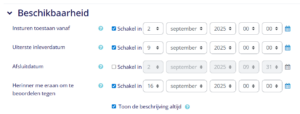
NB: Vergeet niet om, naast de datum, de optie ‘schakel in’ aan te zetten.
Inzendingtypes
Bij ‘inzendingstypes’ geef je aan of de cursisten de opdracht kunnen inleveren als bestand, dat ze online een tekstveld kunnen invullen of beide:

Instellingen groepswerk
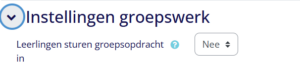
Standaard is ingesteld dat cursisten als groep de opdracht inleveren. Wil je dat cursisten de opdracht individueel inleveren, pas dan onder ‘instellingen groepswerk’ de instellingen ‘leerlingen sturen groepsopdracht in’ aan naar ‘Nee’:
Cijfers
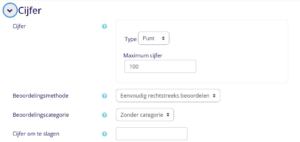
Onder ‘cijfers’ kun je instellen welk cijfer er behaald moet worden om de activiteit te voltooien. Vul bij maximumcijfer bijvoorbeeld 100 in, en als cijfer om te slagen 60:
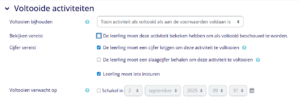
Voltooide activiteiten
Stel vervolgens onder ‘voltooide activiteiten’ in wanneer de opdracht als voltooid kan worden beschouwd. Wanneer je de activiteit als voltooid wilt markeren op basis van bepaalde voorwaarden (bijvoorbeeld het cijfer), dan pas je deze instelling aan naar ‘toon activiteit als voltooid als aan de voorwaarden voldaan is’.
Hierna stel je in op basis van welke voorwaarden de activiteit als voltooid wordt gemarkeerd. Wanneer de cursisten de opdracht alleen hoeven te bekijken, gebruik je ‘bekijken vereist’. Indien je wilt dat ze een cijfer behalen, dan kies je ‘cijfer vereist’. Je kunt er ook voor kiezen om de activiteit al te voltooien zodra de opdracht is ingestuurd:
Klik tenslotte op ‘bewaar de wijzigingen en keer terug naar de cursuspagina’.